Skip to content
Chapitre 2 / 9

Préparer son environnement

Abonnement, installation, organisation des dossiers sur Mac, outils à avoir avant de commencer.

Prérequis obligatoires

Un abonnement Claude Pro ou Max

Claude Code n'est pas disponible sur le plan gratuit.

  • Pro, 20 $/mois : suffisant pour démarrer et couvre la plupart des usages quotidiens.
  • Max, 100 $/mois : utile si tu travailles intensivement ou si tu atteins régulièrement les limites de quota du plan Pro.

Le quota est partagé entre le chat Claude et Claude Code. Des sessions de codage intensives consomment plus que des conversations textuelles.

Conseil : commence par Pro. Tu verras rapidement si les limites te posent problème dans ton usage réel.

L'app Desktop Claude

Télécharge l'app sur claude.ai/download. Disponible sur Mac et Windows. Connecte-toi avec le même compte que sur claude.ai.

Prérequis selon le chemin choisi

OutilChemin AChemin BChemin C
Claude Pro/MaxOuiOuiOui
App Desktop ClaudeOuiFacultatifFacultatif
VSCodeFacultatifOuiOui
GitNonOuiOui
Compte GitHubNonOuiOui
Compte Lovable / GeminiNonNonSelon l'outil

Si tu ne sais pas encore quel chemin tu vas prendre, installe tout. La mise en place prend moins d'une heure.

Organiser ses dossiers sur Mac

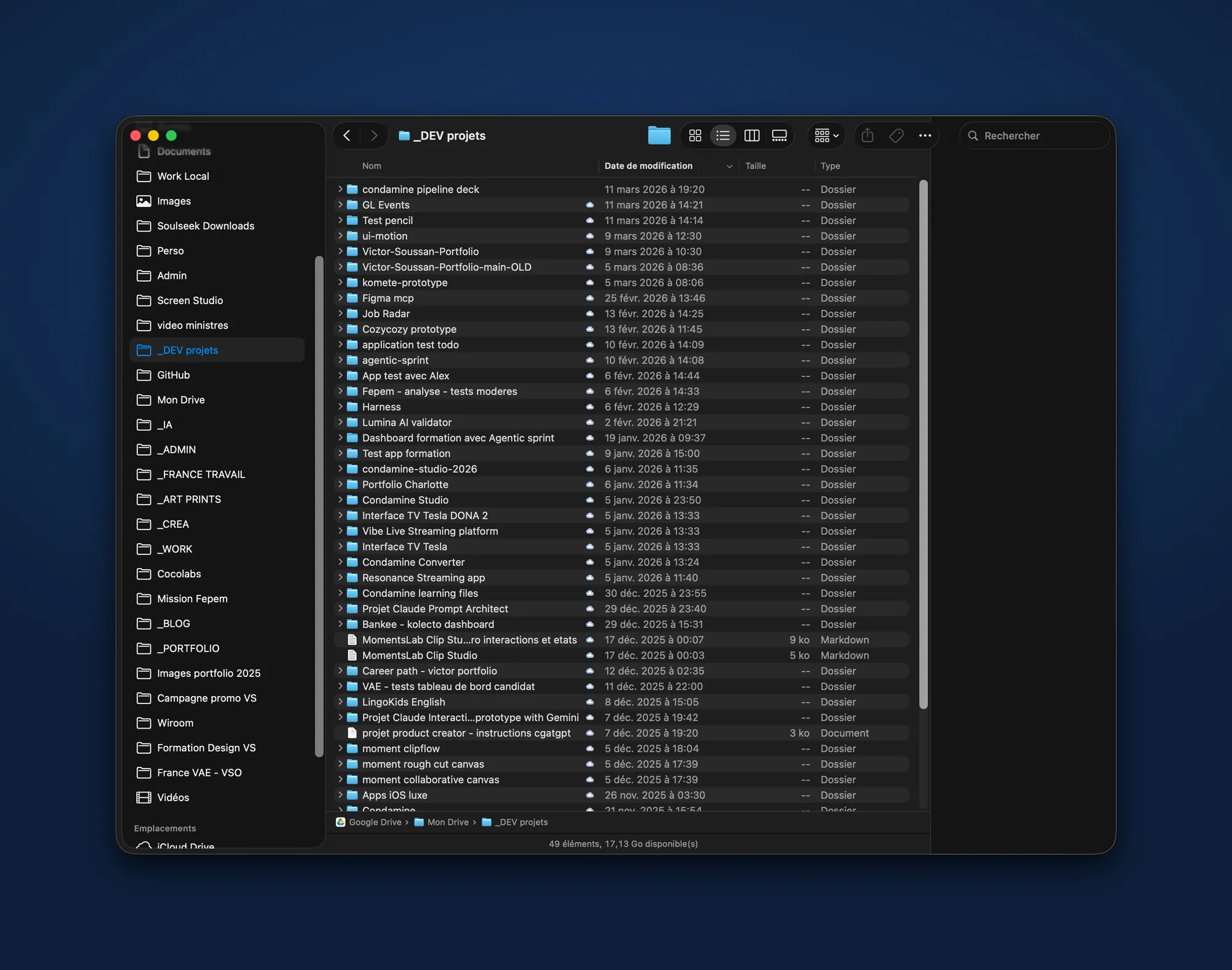
Claude Code travaille sur des dossiers réels de ton ordinateur. Chaque projet est un dossier. Avant de créer le premier, prends deux minutes pour mettre en place une convention simple que tu n'auras plus à revoir.

Crée un dossier dev_projects dans ton répertoire personnel :

/Users/ton-nom/
└── dev_projects/
    ├── portfolio-2026/
    ├── prototype-dashboard/
    ├── landing-client-x/
    └── design-system-doc/
Organisation des dossiers dev_projects dans le Finder

Pour le créer :

  1. Ouvre le Finder.
  2. Appuie sur Cmd + Shift + H pour aller dans ton répertoire personnel.
  3. Appuie sur Cmd + Shift + N pour créer un nouveau dossier.
  4. Nomme-le dev_projects (sans espace, sans majuscule, sans accent).
  5. Glisse-le dans la barre latérale gauche du Finder pour un accès rapide.
Règle de nommage pour les sous-dossiers : pas d'espaces, pas de majuscules, pas d'accents. portfolio-v2 oui, Portfolio V2 non. Les outils en ligne de commande gèrent mal les espaces dans les chemins de fichiers.

Installer VSCode

Télécharge VSCode et installe-le normalement.

Une fois installé, deux extensions utiles à ajouter :

Live Server : recharge automatiquement le navigateur chaque fois qu'un fichier HTML ou CSS est modifié. Indispensable pour les projets en HTML pur.

GitLens : affiche l'historique Git directement dans l'éditeur, sur chaque ligne de code. Facultatif mais utile pour comprendre ce que Claude a modifié sur un fichier.

Installer Git

Git est le système qui permet de versionner les fichiers de ton projet et de les synchroniser avec GitHub.

Sur Mac : Git est souvent déjà installé. Pour vérifier, ouvre le Terminal et tape :

git --version

Si une version s'affiche, c'est bon. Sinon, installe Homebrew puis tape brew install git.

Créer un compte GitHub

GitHub est le service qui héberge tes projets versionnés dans le cloud. Pense-y comme un Google Drive pour le code : tes fichiers y sont sauvegardés, chaque modification est tracée, et tu peux partager l'accès à un développeur.

Crée un compte gratuit sur github.com. Le plan gratuit est suffisant pour tous les usages décrits dans ce guide.

Installer Claude Code en ligne de commande

Si tu veux utiliser Claude Code depuis le terminal de VSCode ou depuis un terminal directement :

npm install -g @anthropic-ai/claude-code

Cette commande nécessite que Node.js soit installé. Pour vérifier : node --version. Si Node n'est pas installé, télécharge-le sur nodejs.org (version LTS).

Une fois installé, lance Claude Code depuis n'importe quel dossier avec :

claude
Si tu utilises uniquement l'app Desktop : tu n'as pas besoin d'installer Claude Code en ligne de commande. L'app Desktop l'inclut nativement.

Récapitulatif : liste de contrôle

Avant de passer à la suite, vérifie que tu as :

  • Un abonnement Claude Pro ou Max actif
  • L'app Desktop Claude installée et connectée
  • Le dossier dev_projects créé dans ton répertoire personnel
  • VSCode installé (si tu prévois les chemins B ou C)
  • Git installé et fonctionnel (git --version renvoie une version)
  • Un compte GitHub créé
  • Claude Code CLI installé (claude --version) si tu utilises le terminal